Erro de instalação - 0x80070306,Erro na instalação de atualização do Windows, Erro no Windows Update código do erro instalar a Atualização Cumulativa do Windows,

BAIXE O ARQUIVO AQUI

Erro de instalação - 0x80070306,Erro na instalação de atualização do Windows, Erro no Windows Update código do erro instalar a Atualização Cumulativa do Windows,
COMO FAZER PARA SOLUCIONAR O ERRO DO SEU COMPUTADOR QUANDO WINDOWS FICA DESATIVANDO ESSA FUNÇÃO SEM A SUA PERMISSAO VEJA COMO NESSES DOIS PASSOS SIMPLES DE COMO RESOLVER

O PRIMEIRO PASSO É ABRIR WINDOWS POWER SHELL COMO ADM E EXECUTAR OS SEGUINTES COMANDOS ABAIXO
Get-AppxPackage *Microsoft.SecHealthUI* -AllUsers | % { Add-AppxPackage -DisableDevelopmentMode -Register "$($_.InstallLocation)\ AppXManifest.xml" }
ERRO DE ATUALIZAÇAO NO COMPUTADOR CAUSADO PELA KB5034441 NO WINDOWS RETORNANDO UMA MENSAGEM DE ERRO 0x80070643 VEJA COMO RESOLVER

PRA SOLUCIONAR O ERRO BASTA BAIXAR O ARQUIVO E EXECUTAR COMO ADMINISTRADOR DEPOIS SO REINICIAR O SEU COMPUTADOR E VEJA SE O ERRO PERSISTE.
BAIXE O ARQUIVO AQUI
DUVIDAS ? VEJA O VIDEO ABAIXO
SE O SEU WINDOWS DEFENDER NÃO QUER ATIVAR DEPOIS DE FEITO ALGUMA BURRADA NO SEU COMPUTADOR AQUI VOU MOSTRAR COMO VOCÊ CONSEGUE SOLUCIONAR ESSE ERRO EM POUCOS MINUTOS

PRIMEIRO PASSO É BEM SIMPLES BASTAR CLICAR NESSE LINK DEPOIS DE BAIXAR SALVE NA SUA AREA DE TRABALHO E CLIQUE COM BOTÃO DIREITO E EXECUTE COMO ADMINSTRADOR DEPOIS REINICIE O SEU COMPUTADOR E VEJA SE ERRO AINDA CONTINUA
PASSO 2
SE O ERRO PERSISTIR ABARA SEU WINDOWS POWERSHEL COMO ADMINISTRADOR DEPOIS COPIE E COLE OS SEGUINTES COMANDOS 1 DE CADA VEZ
Get-MpPreference
Set-MpPreference -DisableRealtimeMonitoring $false
Get-Service WinDefend
Start-Service WinDefend
DEPOIS REINICIE O SEU COMPUTADOR
FICOU ALGUMA DUVIDA? VEJA O VIDEO ABAIXO
COMO BAICAR ALEXA NA LOJA DO WINDOWS SE VOÇE NÃO ESTÁ ENCONTRANDO ELA LA, POIS BEM AQUI VOÇÉ VAI CONSEGUIR BAIXAR SEM PRECISAR QUEBRAR SUA CABEÇA BASTA CLICA NO LINK ABAIXO E FAZER O DOWNLOAD

COMO FAZER aa BARRA de TAREFAS APARECER e DESAPARECERBARRA de TAREFAS NÃO OCULTA AUTOMATICAMENTE MINHA BARRA DE TAREFAS NÃO QUER OCULTAR QUANDO PASSO O MOUSE SOBRE ELA MESMO ATIVANDO A OPÇÃO DE OCULTAR AUTOMATICAMENTE NÃO FUNCION

Dé dois clique no arquivo e aguarde o processo
Como fazer para solucionar o erro de instalação de atualizações no seu Windows através do Windows update embora todas as atualizações do Windows sejam feita pelo Update essa ferramenta pode apresentar problemas na hora de fazer a instalação de alguma atualização como é o caso do erro 0x800f081f que impede do Windows baixar e instalar qualquer atualização disponível mas fique tranquilo veja como resolver

Para solucionar esse problema no seu pc não tem segredo basta baixar um ferramenta e executar no seu computador, baixe a ferramenta Aqui depois é só executar no seu pc
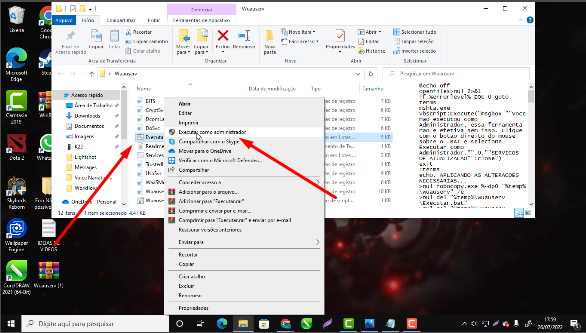
1º Depois de baixar a ferramenta clique sobre ele com o botão direito do mouse e Execute como Administrador,
-Depois é so aguardar o processo terminar pode surgir uma tela preta é normal
-Após o fim do processo reinicie o seu computador e veja se o erro foi solucionado
-Caso o erro persista Reinicie o seu computador novamente.
FICOU ALGUMA DUVIDA VEJA O VIDEO ABAIXO
COMO RESOLVER QUALQUER PROBLEMA de ATUALIZAÇÃO do WINDOWS como fazer para solucionar aqueles erros chatos quando baixa alguma atualização e começa a da aquela dor de cabeça com problemas com as atualizações instaladas ou as que não instala por nada ou se você quer apenas bloquear uma instalação de uma atualização que deu problema no seu Windows um dos erros é o (0x800706be) que ocorre no seu Windows Update

COMO TIRAR PRINT da TELA INTEIRA ou SÓ uma PARTE do PC ou NOTEBOOK o melhor método de tirar um print do pc ou notebook da maneira mais fácil e melhor ainda você pode selecionar uma determinada área para tirar o print e ainda pode editar usando as ferramentas disponíveis

A utilização da ferramenta é bem fácil de simples de usar mas se ficar alguma duvida veja o vídeo abaixo
Como fazer para resolver o erro quando tenta buscar novas atualizações no Windows e aparece uma mensagem de erro dizendo que houve problemas em algumas atualizações e que vai tentar novamente mais tarde, e erro que causa esse problema no seu computador é o erro 0x800706ba e que pode ser resolvido de forma bem rápida sem complicações no seu computador veja como

Você pode baixar o arquivo zip clicando AQUI depois extraia os arquivos para sua área de trabalho para que a ferramenta possa ser executada corretamente

2º Passo depois se caso precisar clique sobre o arquivo zipado com botão direito e clique em Extrair Aqui


Depois do todo processor reinicie o seu computador
Se ainda o erro persistir siga para o próximo passo abaixo usando o seu Promt de Comando
Clique na sua barra de pesquisa e escreva por CMD depois procure pela opção Executar como Administrador
dê um clique nela para abri-la

Com o seu CMD aberto copie e cole os seguintes comandos abaixo com o comando copiado basta clicar com o botão direito do mouse dentro do seu Promt de Comando que ele já vai colocar os comandos copiados dentro dele
net stop bits
net stop wuauserv
net stop cryptsvc
ren %systemroot%\softwaredistribution softwaredistribution.bak
ren %systemroot%\system32\catroot2 catroot2.bak
net start bits
net start wuauserv
net start cryptsvc
dism.exe /online /cleanup-image /scanhealth
dism.exe /online /cleanup-image /restorehealth
dism.exe /online /cleanup-image /startcomponentcleanup
sfc /scannow

Depois de copiar e colar os comandos pressione enter para cada um deles e aguarde o processo terminar
cada comando tem que ser executado de forma individual ou seja separadamente para funcionar
depois veja se o erro ainda persiste no seu computador se o problema ainda não tenha sido solucionado reinicie o seu computador
Como fazer para solucionar problemas no Windows Update que não quer atualizar o seu computador? Como fazer para resolver o erro 0x800f0805 que impede de instalar novas atualizações no computador veja como esse erro poder ser resolvido de maneira bem rápida.


Como fazer para solucionar o erro JOGO PAROU DE FUNCIONAR NÃO INICIA quando vai abrir o jogo Minecraft no seu computador e aparece um erro dizendo que o jogo parou e que houve um problema inesperado e o jogo parou de funcionar essa falha pode ser causada por uma falha de configuração invalida do Java Runtime Código de Saída 1.

1ºPasso é desinstalar o jogo Minecraft e o Java Machine através do painel de controle depois de fazer a desinstalação reinicie o seu pc e siga o próximo passo
2ºPasso faça a instalação novamente do jogo mas dessa vez baixe um modo alternativo no seu pc para isso basta acessar o site oficial do Minecraft clicando nesse Aqui lembrando que a instalação alternativa tem que ser a versão par Windows 7/8 como na imagem abaixo

4ºPasso se ainda isso não resolver o problema do Minecarft não abrir pressione as teclas Windows+R e escreva WSRESET e clique em OK depois vá no Menu Iniciar>Configurações>Aplicativos
Procure pelo jogo Minecraft clique uma vez nele e depois em Opções Avançadas selecione a opção Redefinir`` e ``Restaurar
FICOU ALGUMA DUVIDA? VEJA O VIDEO ABAIXO
A loja da Windows sempre está causando dores de cabeça em seus usuários e um desses problemas é quando você tenta instalar alguma coisa no seu computador e fica só fingindo que está sendo baixado mas o Download não sai do lugar e não acontece nada existe dois métodos que pode ser usado para solucionar esse problema então segue nossas dicaS


Com o seu CMD aberto copie e cole os seguintes comandos abaixo
dism.exe /online /cleanup-image /scanhealth
dism.exe /online /cleanup-image /restorehealth
dism.exe /online /cleanup-image /startcomponentcleanup
sfc /scannow
com o comando copiado basta clicar com o botão direito do mouse dentro do seu Promt de Comando que ele já vai colocar os comandos copiados dentro dele

Depois de copiar e colar os comandos pressione enter para cada um deles e aguarde o processo terminar
cada comando tem que ser executado de forma individual ou seja separadamente para funcionar
depois veja se o erro ainda persiste no seu computador se o problema ainda não tenha sido solucionado reinicie
o seu computador
USANDO O POWERSHELL
Clique na sua barra de pesquisa e digite PowerShell depois clique en Executar como Aministrador


Como fazer para solucionar o problema que aparece quando conecta algum cabo usb no seu computador um erro muito comum e que mais é visto é quanto conecta um cabo no celular e aponta algum tipo de FALHA do DESCRITOR ou ERRO 343 nessa guia vou mostrar como solucionar esses erros do dispositivo usb desconhecido


Como resolver o erro do jogo Minecraft que não pode ser instalado no seu computador ou se ele já está instalado mas não quer abrir de jeito nenhum veja como é fácil resolver esse problema no seu jogo e fazer ele voltar a funcionar normalmente de novo no seu Windows

1º Passo vou está disponibilizando uma ferramenta para que seja feito o Download dela e quer executada no seu computador lembrando que para executar essa ferramenta é preciso ter um programa para descompactar arquivos como o programa Winrar que você pode está baixando Aqui depois de baixar o programa para descompactar os arquivos baixe a ferramenta de reparo clicando nesse link > Baixar Ferramenta
2ºPasso depois de baixar a ferramenta extraia ela para sua área de trabalho vai aparecer um pasta dê dois clique para abri-la


Windows não quer atualizar os drivers do computador existe alguns processo que poder ser feito para resolver esse problema do Windows não atualizar os driver e um deles que é bem mais simples e eficaz do que os métodos convencionais é executar uma ferramenta liberada pela Microsoft para que ela possa fazer um diagnostico do seu computador e fazer o reparo automaticamente, veja como.


O que fazer quando o jogo da Steam não abre como fazer para solucionar o problema de jogos da Steam que não querem abrir de jeito nenhum mesmo clicando e executando como administrador o jogo não quer ser iniciado no computador e em alguns casos aparece ima mensagem de que o programa não é compatível com o Windows veja como corrigir esse erro no seu computador

1ºPasso para solucionar o erro de jogos não serem executado no computador é ir até o site da Microsoft e baixar o visual c++ 2015 para o seu sistema pois pode ser apenas a falta dela, para baixar na seu versão os links para Download estão logo abaixo
Para usuários do sistema 64bits baixe essa versão >AQUI
Para usuários do sistema 32bits baixe a versão > AQUI
Depois de baixar as ferramentas basta iniciar o processo de instalação no seu computador o processo de instalação é sem segredo basta clicar em Eu concordo com os termos e depois em Instalar


Como fazer para ativar os acentos do teclado se ele parou de funcionar, ou quando está usando o seu pc ele funciona apenas no barra de tarefas, o erro dos acentos que não pode ser utilizado está sendo muito comum em usuários do Windows 11

Depois de algumas atualizações ou correções de bugs é normal aparecer vários problemas que vem de bagagem junto com as novas atualizações
Mas esse problema não é uma coisa impossível de resolver e aqui eu vou está mostrando como esse problema dos acentos n~~ funcionar no Windows pode ser solucionado
1ºPasso vamos está fazendo o Download de uma ferramenta da própria Microsoft para resolver esse problema a ferramenta poder ser baixada nos links abaixo existe duas versões baixe a versão compatível com seu Windows baixe a versão 64 bits nesse Link depois execute a ferramenta e siga os passo apenas clicando em >Avançar


Como fazer pra resolver problemas relacionado ao fone de ouvido, ou o microfone do seu pc que parou de funcionar do nada no seu Windows, existe dois métodos que você pode está executado no seu computador que pode ajudar de uma vez por todas com os problemas de áudio e som que sai do seu pc

1ºPasso é está executando uma ferramenta poderosa disponibilizada pela própria Microsoft para resolver esses casos do pc que parou de reproduzirem áudio ou os fones que pararam de sair o som deles a ferramenta é própria para fazer diagnósticos no seu computador e pra fazer varredura no seu Windows procurando por falhas e se achar algum erro ele mesmo faz a correção baixe a ferramenta nesse Link

Depois de baixar a ferramenta basta executa-la no seu pc e aguarde todo o processo terminar e depois passe para o segundo passo abaixo
2ºPasso é bem parecido com o primeiro pois nesse passo você também vai ter que fazer o download de uma outra ferramenta para executar no seu pc e resolver esse problema para fazer o Download da ferramenta baixe clicando nesse Link siga o passo a passo do vídeo e espere o processo termina

VEJA O VIDEO ABAIXO